
win10大蕃薯系统下载如何设置电脑待机密码?windows10设置待机密
时间: 2018-02-19 来源:www.fanqiewin10.com 作者:番茄花园Win10系统我们在工作的时候,有时会因为某些事而离开win10雨木风林系统下载电脑,如果我们在离开电脑时忘记关显示屏,那么有些重要资料就有可能会被泄露出去。因此,设置一个待机密码对我们的隐私保护非常重要。接下来,小编就向大家分享win10老毛桃系统下载设置电脑待机密码的具体方法。
具体方法如下:
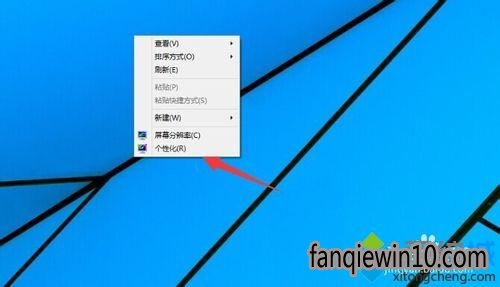
1、在WIN10桌面空白处点击右键然后再点击【个性化】。
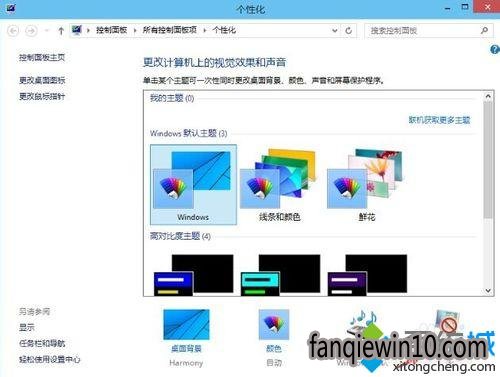
2、在个性化界面下点击【屏幕保护程序】。
3、屏幕保护程序设置界面下选择一个屏幕保护程序,然后再勾选恢复显示登录屏幕。再点击【更改电源设置】去查查唤醒时需要密码有没有设置。

4、唤醒时需要密码。

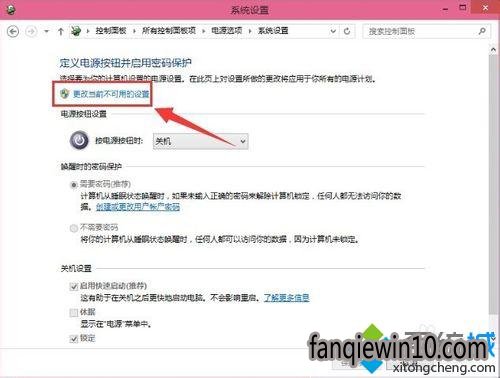
5、点击【更改当然不可用的设置】。
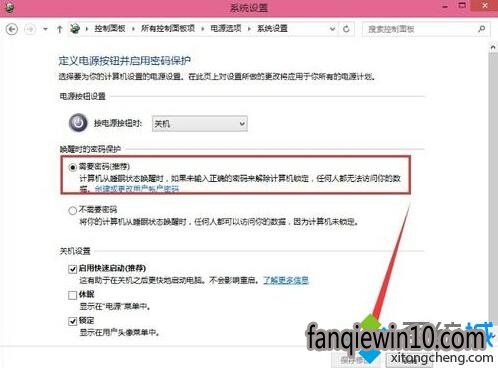
6、一般的情况是默认选择【需要密码】。所以在第三步设置一个屏保的时候基本就可以实现电脑待机密码。
以上就是win10云骑士系统下载下设置电脑待机密码的具体方法介绍了。在win10易捷系统下载电脑中设置待机密码,就能够马上给我们的隐私安全加一把锁。感兴趣的用户赶紧按照小编的方法操作看看吧!
相关推荐:
Win10魔法猪系统下载下快速设置图片密码的方法【图文教程】
相关文章
- 番茄花园 GHOST XP SP3 装机版 2016V09
- 雨林木风 GHOST XP SP3 装机版 2016V09
- 深度技术 GHOST XP SP3 装机版 2016V09
- 电脑公司 GHOST XP SP3 装机版 2016V09
- 新萝卜家园 GHOST XP SP3 装机版 2016V09
- 老九系统 GHOST XP SP3 装机版 2016V09
- 雨林木风 GHOST XP SP3 安全稳定装机版 2016年09月
- 电脑公司 GHOST XP SP3 完美装机版 2016年09月
- GHOST XP SP3 老机优化装机版 2016年09月
- 深度技术 GHOST XP SP3 优化装机版 2016年09月
最新番茄花园WIN10系统
- 1番茄花园Ghost Win10 (32位) 专业装机版201
- 2番茄花园Ghost Win10 X32 增强体验版2017.0
- 3番茄花园Ghost Win10 64位 新年新春版 v201
- 4番茄花园 Ghost Win10 TH2 32位 专业版 201
- 5番茄花园Ghost Win10 x64位 好用装机版2017
- 6番茄花园 Ghost Win10 32位 五一标准装机版
- 7番茄花园Ghost Win10 x64位 通用精简版v201
- 8番茄花园 Ghost Win10 32位 企业版 2016.09
- 9番茄花园Ghost Win10 X64位 稳定装机版V201
- 10番茄花园Ghost Win10 (X64) 专业版2016.11
番茄花园WIN10系统下载榜
 番茄花园Ghost Win10 X32位 装机稳定版v201611(免激活)
  番茄花园Ghost Win10 (32位) 标准装机版v2017.10月(免激活)
  番茄花园Ghost Win10 32位 超纯装机版2016v11(自动激活)
  番茄花园 Ghost Win10 64位 企业版 2016.08(自动激活)
  番茄花园Ghost Win10 (64位) 经典珍藏版v2017.09月(完美激活)
  番茄花园 Ghost Win10 64位 免激活版 V2015.01
  番茄花园Ghost Win10 64位 装机版 V2016.10(自动激活)
  番茄花园Ghost Win10 64位 极速体验版V2017年02月(绝对激活)