
win10飞飞系统下载如何新建组?windows10新建组的方法
时间: 2018-02-16 来源:www.fanqiewin10.com 作者:番茄花园Win10系统最近,有一些刚刚升级win10正式版的用户向小编咨询在新大地系统下载中该如何新建组。其实,方法非常简单。接下来,小编就向大家分享windows10大蕃薯系统下载新建组的具体方法。
具体方法如下:
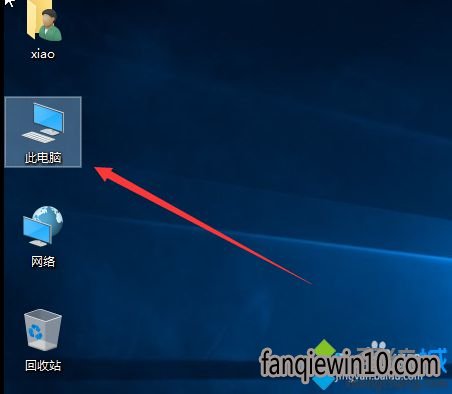
1、首先选择此电脑 。
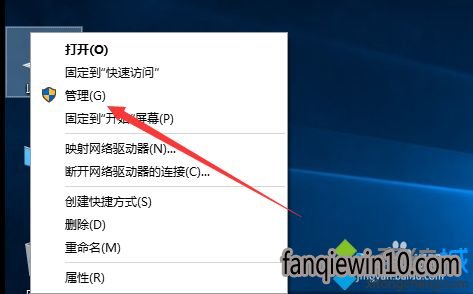
2、右击此电脑-单击管理。
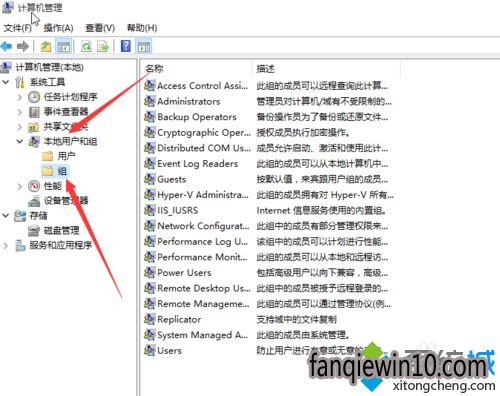
3、在选择本地用户和组-组。
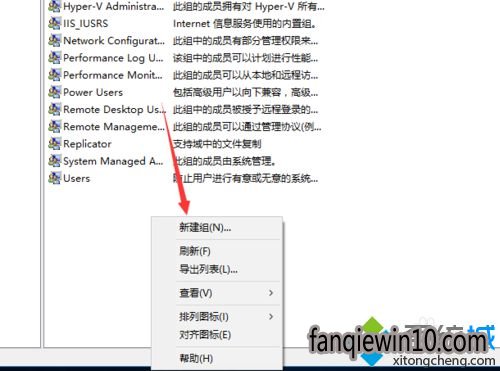
4、在右边空白处右击-单击-新建组。
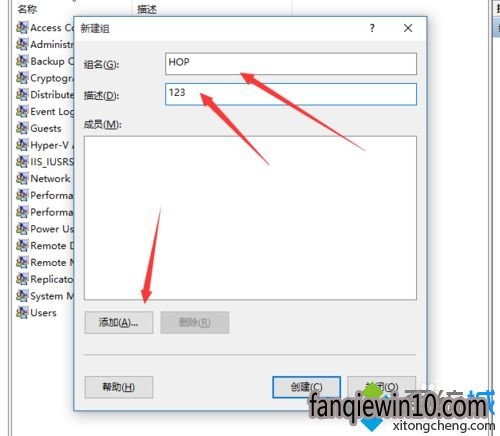
5、在新建组,这里自定义,如果要添加用户的话单击-添加 。
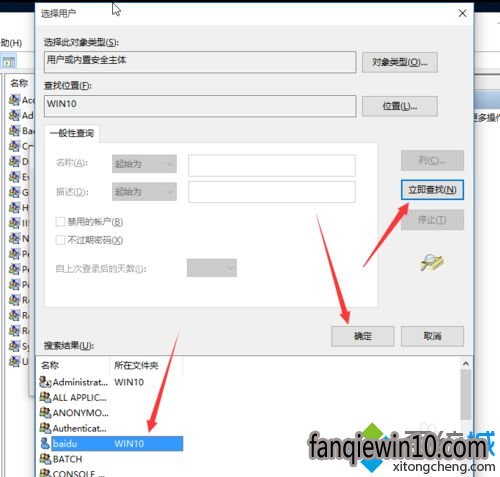
6、在单击-立即查找,可以看到左边有用户名,选择添加。
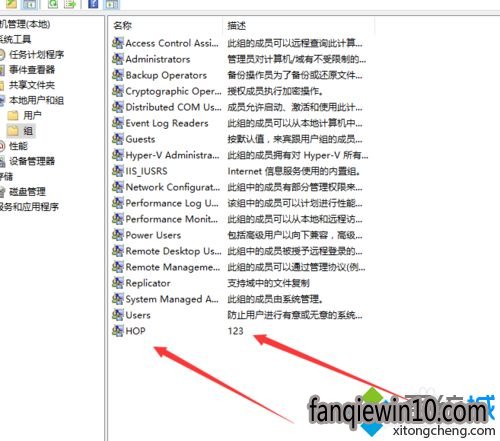
7、可以看到HOP工作。
以上就是windows10中关村系统下载新建组的具体方法介绍了。有需要的用户,不妨按照白云系统下载小编的方法操作看看吧!
相关推荐:
硬盘如何安装win10易捷系统下载|硬盘安装windows10技术员联盟系统下载的方法
上一篇:Win10大番茄系统下载如何清除使用过的头像记录?Windows10清除用
下一篇:没有了
下一篇:没有了
相关文章
- 番茄花园 GHOST XP SP3 装机版 2016V09
- 雨林木风 GHOST XP SP3 装机版 2016V09
- 深度技术 GHOST XP SP3 装机版 2016V09
- 电脑公司 GHOST XP SP3 装机版 2016V09
- 新萝卜家园 GHOST XP SP3 装机版 2016V09
- 老九系统 GHOST XP SP3 装机版 2016V09
- 雨林木风 GHOST XP SP3 安全稳定装机版 2016年09月
- 电脑公司 GHOST XP SP3 完美装机版 2016年09月
- GHOST XP SP3 老机优化装机版 2016年09月
- 深度技术 GHOST XP SP3 优化装机版 2016年09月
最新番茄花园WIN10系统
- 1番茄花园Ghost Win10 x64官方精简版2017年0
- 2番茄花园Ghost Win10 64位 官方标准版v2016
- 3番茄花园Ghost Win10 X32位 经典优化版v201
- 4番茄花园 Ghost Win10 64位 企业版 2016.08
- 5番茄花园Ghost Win10 x64 绝对装机版2017V0
- 6番茄花园 Ghost Win10 64位 装机版 2015.12
- 7番茄花园Ghost Win10 X64 免费装机版2017V1
- 8番茄花园 Ghost Win10 32位 免激活版 2015
- 9番茄花园 GHOST WIN10 X64 官方安全版 2015
- 10番茄花园Ghost Win10 x32位 家庭普通版v201
番茄花园WIN10系统下载榜
 番茄花园Ghost Win10 x32位 推荐装机版v2017.06月(绝对激活)
  番茄花园 Ghost Win10 32位 装机版 V2016.09(无需激活)
  番茄花园Ghost Win10 64位 新年新春版 v2016.02
  番茄花园 Ghost Win10 X64 极速装机版 2016.03
  番茄花园Ghost Win10 x32位 安全稳定版 V2017.09月(自动激活)
  番茄花园Ghost Win10 (X64) 专业版 V2016.12月(免激活)
  番茄花园Ghost Win10 64位 装机版 2016.08(免激活)
  番茄花园Ghost Win10 X32位 装机装机版v201711(无需激活)