
Win10电脑公司系统下载如何设置开机启动程序?windows10设置开机
时间: 2018-02-16 来源:www.fanqiewin10.com 作者:番茄花园Win10系统最近,有些刚刚升级win10闪电系统下载的用户反映,自己对新黑云系统下载非常陌生,连在哪里把常用软件设置成开机启动都不知道,因为根本无法找到像之前xp、win7、win8等技术员联盟系统下载里面的启动文件夹。接下来,小编就向大家分享windows10深度完美下载内设置开机启动项的具体方法。
解决方法:
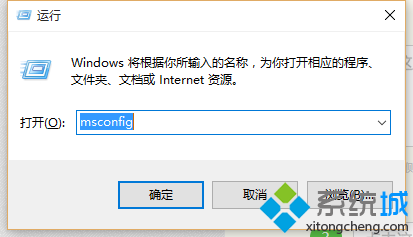
1、按照原来的方法进行程序界面的调出:按“Win+R”打开运行窗口输入“msconfig”打开启动项。
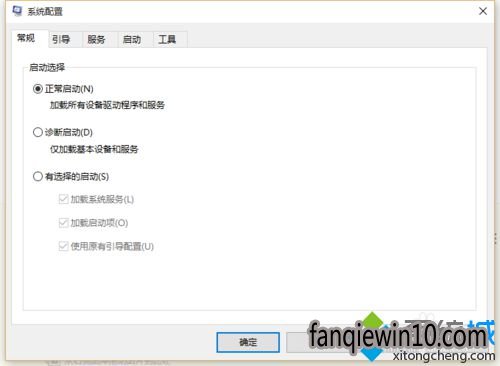
2、 u当家系统下载设置界面;
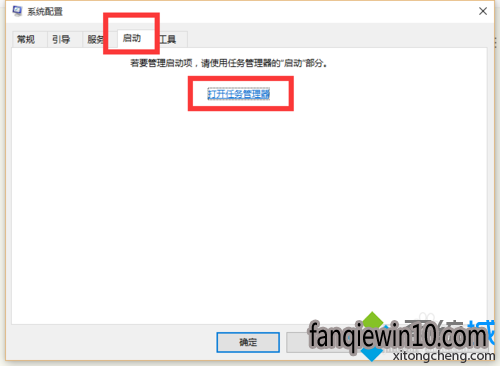
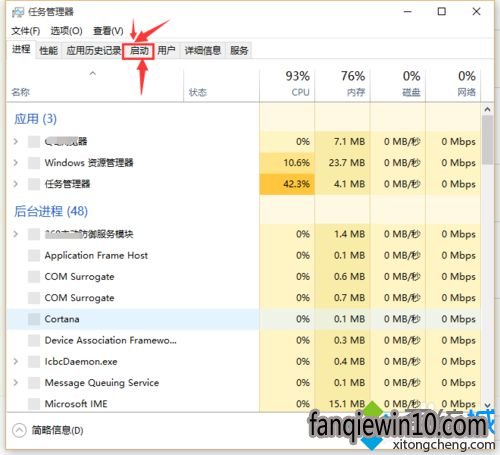
3、找到启动的选项卡,原来的深度系统下载这里是直接可以设置的,现在被转移到了任务管理器里面
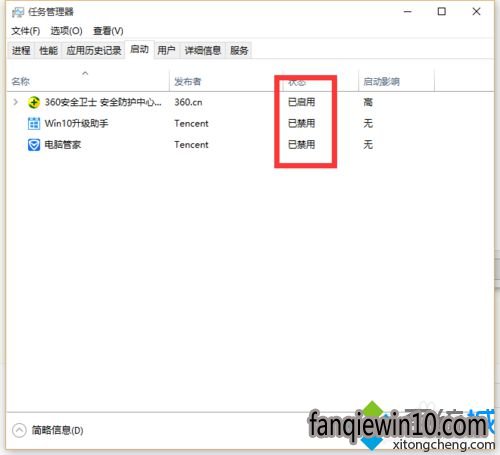
4、从这里就可以进行开机软件启动项的管理了
还有两种更快捷的方法直接调出启动项管理
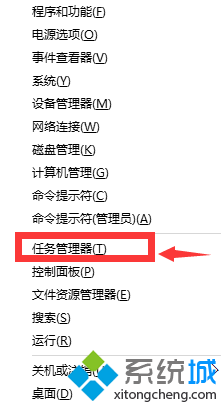
1、第一个就是“WIN+X”调出快捷菜单,从里面找到任务管理器,直接就可以设置;
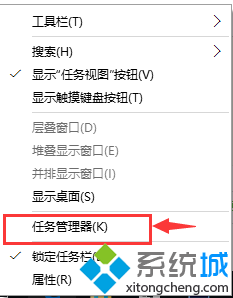
2、第二个是直接在底栏右键,就可以调出任务管理器,设置方法如上。
以上就是windows10好用系统下载中设置开机启动项的方法介绍了。有需要的用户,不妨按照小编的方法试着操作看看吧!
相关推荐:
怎么关闭Win10小白装机大师系统正式版快速启动功能【图文教程】
相关文章
- 番茄花园 GHOST XP SP3 装机版 2016V09
- 雨林木风 GHOST XP SP3 装机版 2016V09
- 深度技术 GHOST XP SP3 装机版 2016V09
- 电脑公司 GHOST XP SP3 装机版 2016V09
- 新萝卜家园 GHOST XP SP3 装机版 2016V09
- 老九系统 GHOST XP SP3 装机版 2016V09
- 雨林木风 GHOST XP SP3 安全稳定装机版 2016年09月
- 电脑公司 GHOST XP SP3 完美装机版 2016年09月
- GHOST XP SP3 老机优化装机版 2016年09月
- 深度技术 GHOST XP SP3 优化装机版 2016年09月
最新番茄花园WIN10系统
- 1番茄花园 Ghost Win10 64位 企业版 2016.08
- 2番茄花园Ghost Win10 x64 绝对装机版2017V0
- 3番茄花园Ghost Win10 x32位 家庭普通版v201
- 4番茄花园 Ghost Win10 64位 装机版 2015.12
- 5番茄花园Ghost Win10 64位 官方标准版v2016
- 6番茄花园Ghost Win10 x64官方精简版2017年0
- 7番茄花园Ghost Win10 X32位 经典优化版v201
- 8番茄花园 GHOST WIN10 X64 官方安全版 2015
- 9番茄花园Ghost Win10 X64 免费装机版2017V1
- 10番茄花园 Ghost Win10 32位 免激活版 2015
番茄花园WIN10系统下载榜
 番茄花园 Ghost Win10 X64 极速装机版 2016.03
  番茄花园Ghost Win10 X32位 装机装机版v201711(无需激活)
  番茄花园 Ghost Win10 32位 装机版 V2016.09(无需激活)
  番茄花园Ghost Win10 x32位 推荐装机版v2017.06月(绝对激活)
  番茄花园Ghost Win10 64位 新年新春版 v2016.02
  番茄花园Ghost Win10 x32位 安全稳定版 V2017.09月(自动激活)
  番茄花园Ghost Win10 64位 装机版 2016.08(免激活)
  番茄花园Ghost Win10 (X64) 专业版 V2016.12月(免激活)